
El problema de las coordenadas
A veces, las coordenadas de un caché en geocaching.com no son exactas (por error del owner, por ser un mystery resuelto, por actualización de waypoints, etc.). GSAK nos permite tener las coordenadas corregidas en nuestra base de datos local, pero... ¿cómo las subimos a geocaching.com para que nuestro GPS o la app oficial las use?
Este tutorial cubre el proceso completo: tener un archivo GPX con las coordenadas corregidas, importarlo a GSAK y usar una macro para subir esos cambios masivamente a geocaching.com.
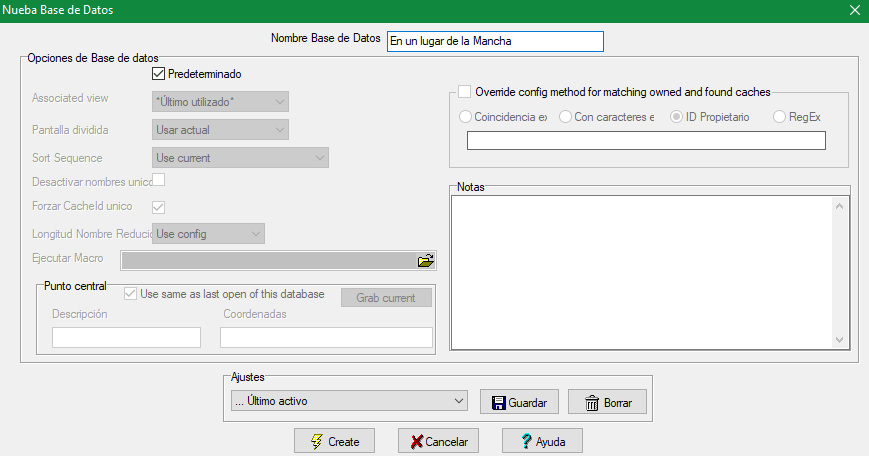
Importar archivo GPX con coordenadas corregidas
Supongamos que tienes un archivo .gpx (exportado de otro geocacher, de una herramienta online, o generado por ti) con las coordenadas correctas.
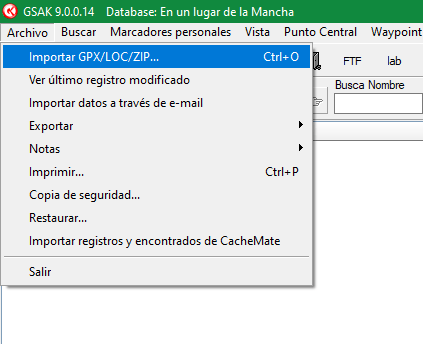
- En GSAK, ve a Archivo → Importar → GPX/LOC/ZIP (o pulsa CTRL+O).
- Selecciona el archivo .gpx con las coordenadas corregidas.
- En la ventana de opciones de importación, asegúrate de marcar:
- Actualizar cachés existentes (por código GC)
- Actualizar coordenadas
- No crear duplicados
- Selecciona la base de datos destino (normalmente tu base de "Encontrados" o "Escondidos").
- Haz clic en Importar.

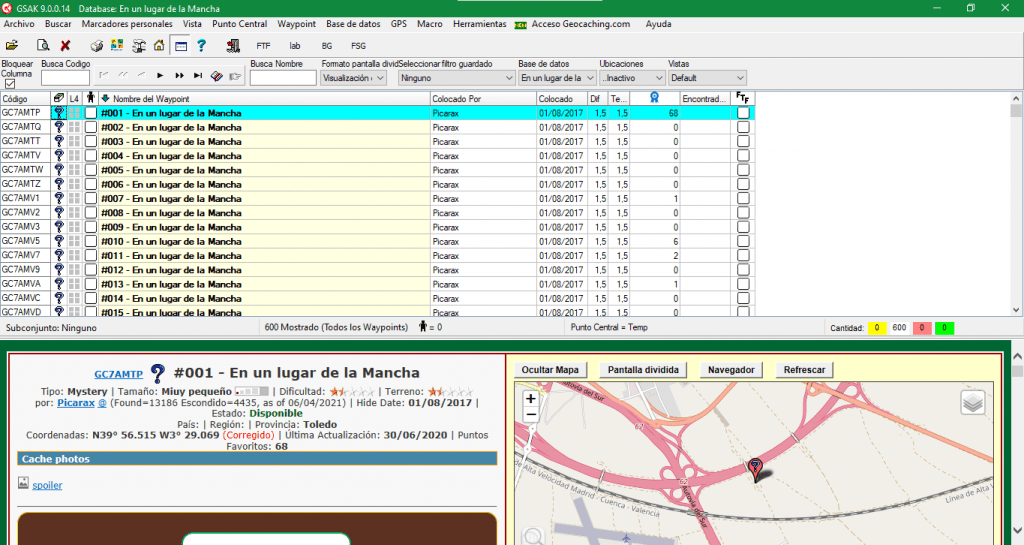
Ahora tus cachés en GSAK tienen las coordenadas corregidas. Verás que en la columna Corrected Coordinates (o "Coordenadas corregidas") aparecen las nuevas coordenadas, y en el mapa se muestran en la posición correcta.

Instalar y configurar la macro
Para subir esas coordenadas corregidas a geocaching.com de forma masiva, usaremos la macro CorrectedCoord2GCcom.
Busca CorrectedCoord2GCcom en el repositorio de macros de GSAK e instálala (doble clic en el .gsk descargado):
Una vez instalada, selecciónala en la lista de macros y haz clic en Configuración (icono de engranaje):
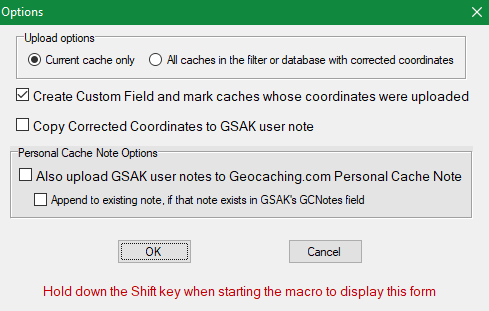

Opciones importantes a configurar:
- Usuario geocaching.com: Tu usuario (debe ser owner/co-owner de los cachés).
- Base de datos: La que tiene las coordenadas corregidas.
- Filtro: Puedes aplicar un filtro para subir solo algunos cachés (ej: solo los que tienen coordenadas corregidas ≠ vacías).
- Modo test: Muy recomendable hacer una prueba primero sin subir realmente.
Ejecutar la macro y verificar
Con la macro configurada, hacemos clic en Ejecutar:
- La macro conecta con geocaching.com usando tu sesión activa (la ficha de acceso).
- Recorre los cachés seleccionados (según filtro).
- Para cada uno que tenga coordenadas corregidas, envía una petición para actualizarlas.
- Muestra un log con los resultados: OK, Error (no owner, coordenadas inválidas, etc.).
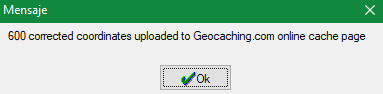
Al finalizar, verás un resumen como este:
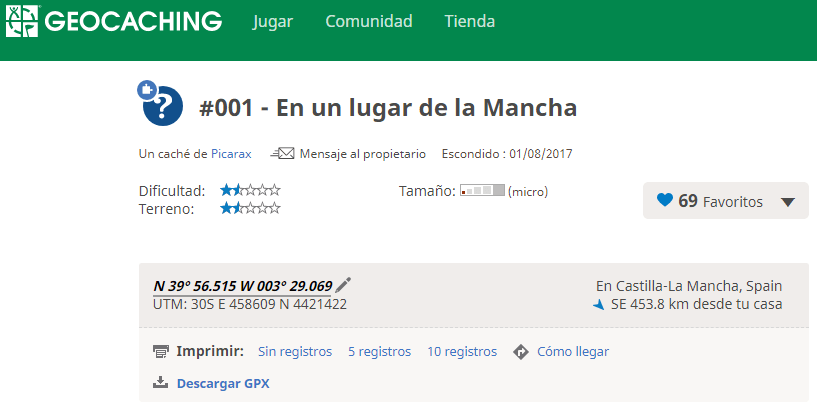
Para verificar que todo fue bien:
- Entra en geocaching.com a la página de uno de los cachés actualizados.
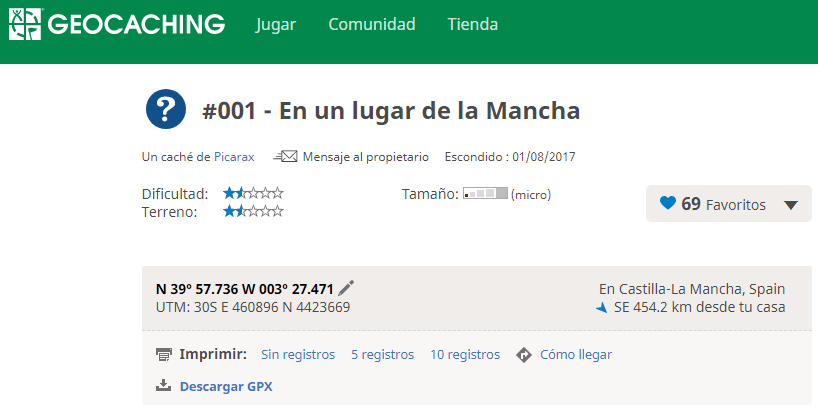
- Comprueba que las coordenadas mostradas coinciden con las corregidas.
- En GSAK, la columna "Corrected Coordinates" debería ahora estar vacía (o coincidir con las principales) porque ya se sincronizaron.
¡Coordenadas corregidas y sincronizadas con geocaching.com!
En el siguiente tutorial veremos cómo hacer registros masivos de cachés.
Siguiente: Registro masivo de cachés →