
Configurar múltiples usuarios en GSAK
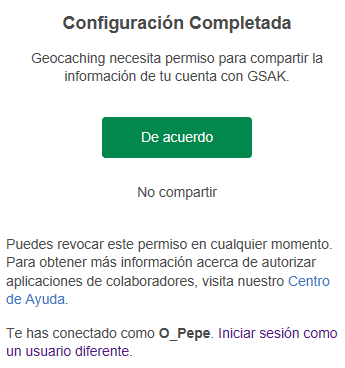
Una de las potentes características de GSAK es poder gestionar múltiples cuentas de geocaching.com desde el mismo programa. Esto es ideal para parejas, familias o grupos que cachéean juntos y quieren loguear sus hallazgos de forma centralizada.
Para configurar usuarios adicionales:
- Ve al menú Acceso geocaching.com → Gestionar accesos...
- Haz clic en Nuevo... para añadir otro usuario.
- Introduce el nombre de usuario y contraseña (o usa "Obtener ficha de acceso" como en el tutorial 1).
- Repite para cada cuenta que quieras añadir.


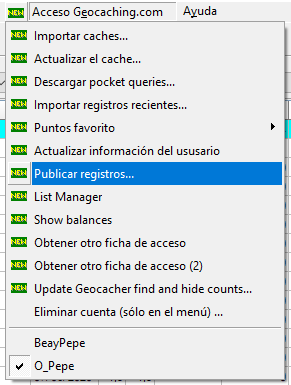
Una vez configurados, verás un desplegable en la barra de herramientas principal para cambiar entre usuarios activos:

Filtrar cachés para loguear
Antes de hacer el registro masivo, necesitamos seleccionar exactamente qué cachés vamos a loguear. Usaremos los filtros de GSAK:
- Asegúrate de tener seleccionada la base de datos correcta (normalmente "Encontrados").
- Ve a Buscar → Filtrar... (o CTRL+F).
- Configura el filtro según tus necesidades. Ejemplos típicos:
- Fecha encontrada: Última semana / mes / rango personalizado.
- Tipo de caché: Traditional, Multi, Mystery, etc.
- Usuario que encontró: (si tienes múltiples usuarios en la misma BD).
- No logueado aún: Cachés donde el campo "Found" está vacío para el usuario activo.
- Haz clic en Filtrar. La lista mostrará solo los cachés que cumplen los criterios.

Crear plantillas de log
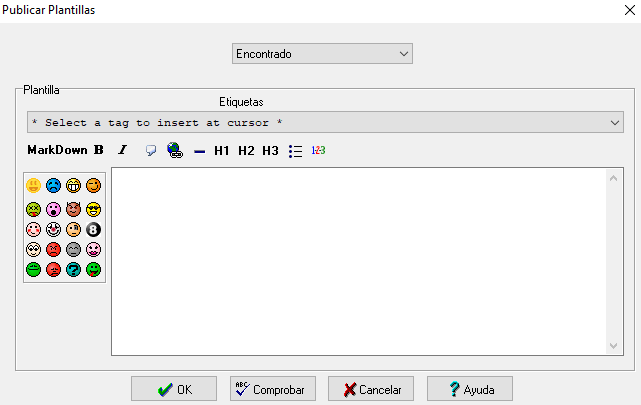
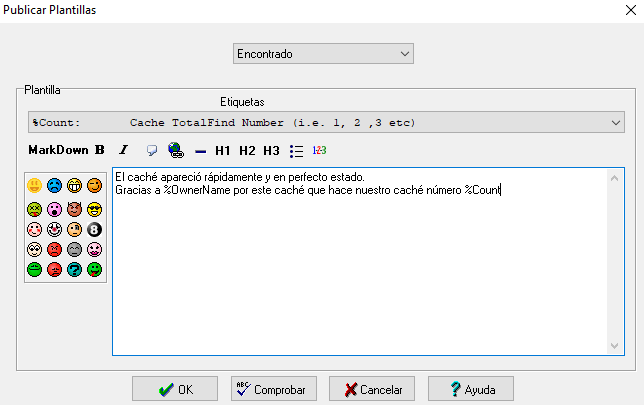
Para que los logs no sean todos idénticos (lo que podría parecer spam), GSAK permite crear plantillas con variables que se sustituyen automáticamente por datos de cada caché.
Ve a Herramientas → Opciones → Logs → Plantillas de log:
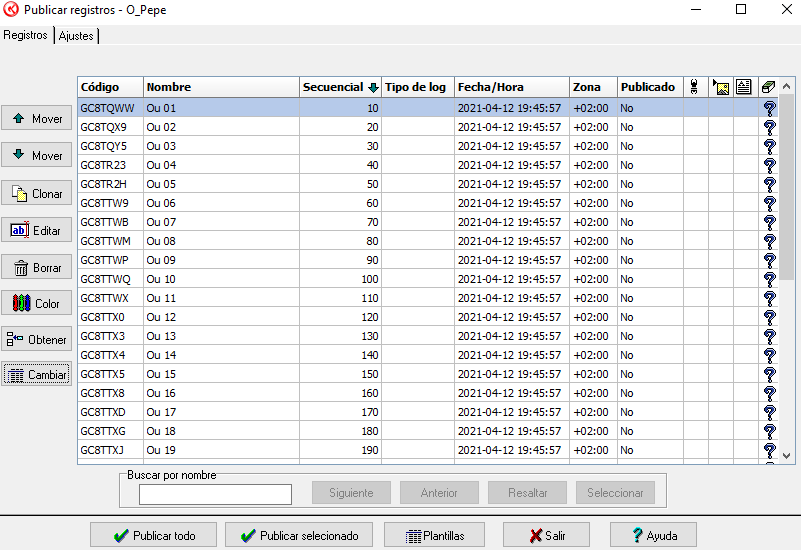
Variables útiles que puedes usar en las plantillas:
| Variable | Descripción |
|---|---|
%name% | Nombre del caché |
%code% | Código GC |
%owner% | Owner del caché |
%date% | Fecha de hallazgo |
%type% | Tipo de caché |
%difficulty% | Dificultad |
%terrain% | Terreno |
%lat% / %lon% | Coordenadas |
Ejemplo de plantilla variada:
TFTC por %name% (%code%) de %owner%.
Dificultad: %difficulty% Terreno: %terrain%.
Tipo: %type%.
Encontrado el %date%.

#geocaching #%type%
Puedes crear varias plantillas e ir alternándolas, o usar la opción de plantilla aleatoria si tienes varias guardadas.

Ejecutar el registro masivo
Con los usuarios configurados, el filtro aplicado y las plantillas listas, vamos a loguear:
- Selecciona el usuario activo que va a loguear (desplegable en la barra).
- Asegúrate de que el filtro está activo y muestra solo los cachés a loguear.
- Selecciona todos los cachés filtrados (CTRL+A o clic derecho → Seleccionar todo).
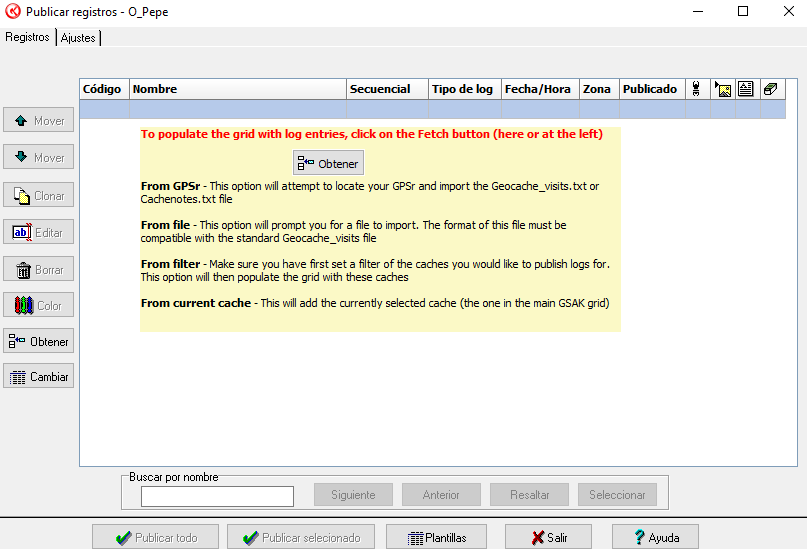
- Botón derecho sobre la selección → Loguear seleccionados... (o menú Cachés → Loguear seleccionados...).


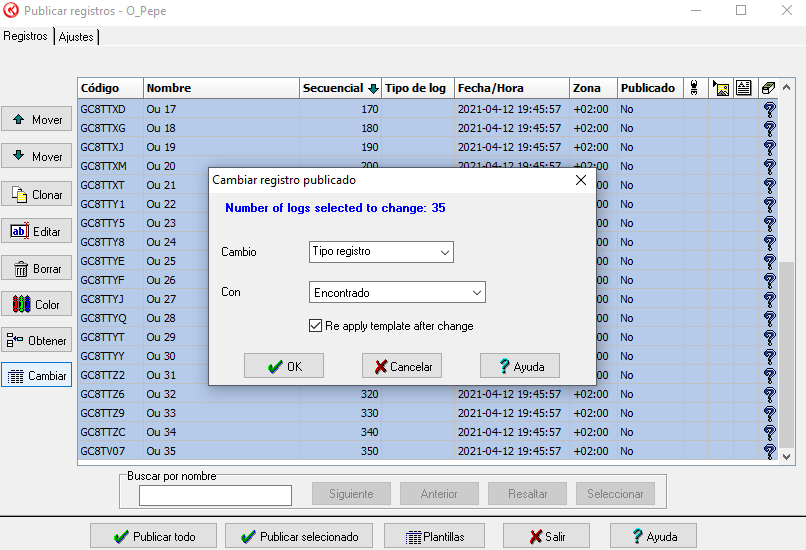
En la ventana de logueo masivo:
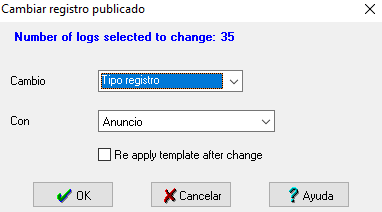
- Tipo de log: Found it, Didn't find it, Write note, etc.
- Fecha: Usa la fecha del hallazgo (variable
%date%) o fecha actual. - Plantilla: Selecciona una de tus plantillas guardadas.
- Opciones: Marca "Publicar en geocaching.com" para enviarlos directo.
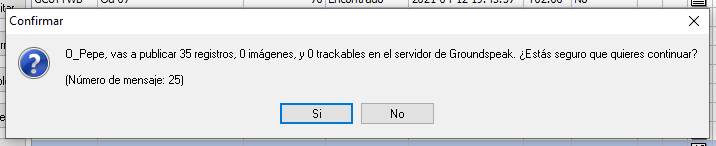
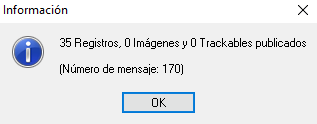

Al finalizar, verás un resumen con los logs enviados correctamente y los que fallaron (con motivo). Los cachés logueados tendrán ahora la fecha en el campo "Found" para ese usuario.
¡Registro masivo completado!
Has completado todos los tutoriales de GSAK. 🎉
Volver a Tutoriales GSAK