
Instalar FindStatGen3
FindStatGen es la macro más famosa y completa para generar estadísticas en GSAK. Genera páginas HTML con gráficos, tablas, mapas y todo tipo de datos sobre tu actividad geocachera.
Buscamos FindStatGen3 en el repositorio (la versión 3 es la actual):

Descargamos el archivo FindStatGen3.gsk y lo instalamos haciendo doble clic:

Instalar Badgegen_V4
Badgegen es una macro complementaria que genera las insignias (badges) que se muestran en las estadísticas de FindStatGen. Es necesaria para que los badges aparezcan correctamente.
Buscamos e instalamos Badgegen_V4 igual que la anterior:


Configuración inicial de FindStatGen3
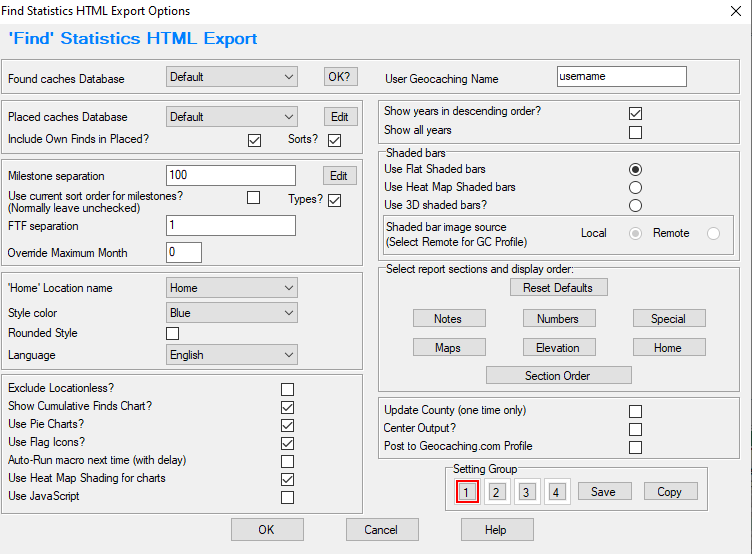
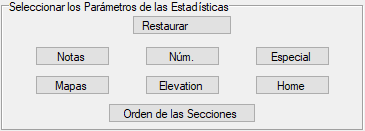
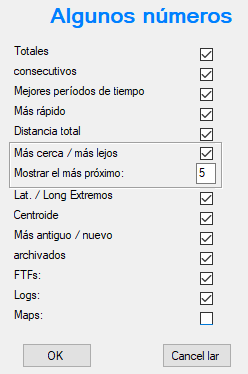
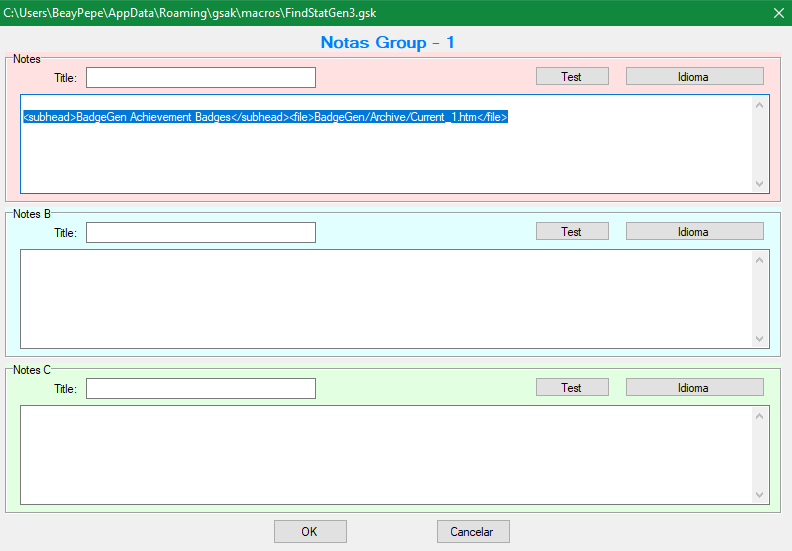
Una vez instaladas ambas macros, ejecutamos FindStatGen3 (seleccionamos en la lista y clic en Ejecutar). Se abrirá una ventana de configuración muy completa con muchas pestañas:
Las pestañas principales a configurar:
- General: Idioma, base de datos, carpeta de salida, nombre del archivo HTML.
- Statistics: Qué estadísticas incluir (generales, por tipo, por país, por mes, etc.).
- Maps: Configuración de mapas (Google Maps, OpenStreetMap, etc.).
- Charts: Gráficos de barras, líneas, pastel, etc.
- Badges: Aquí es donde Badgegen entra en acción - configurar qué badges mostrar.
- Output: Opciones de HTML, CSS, subir a FTP, etc.




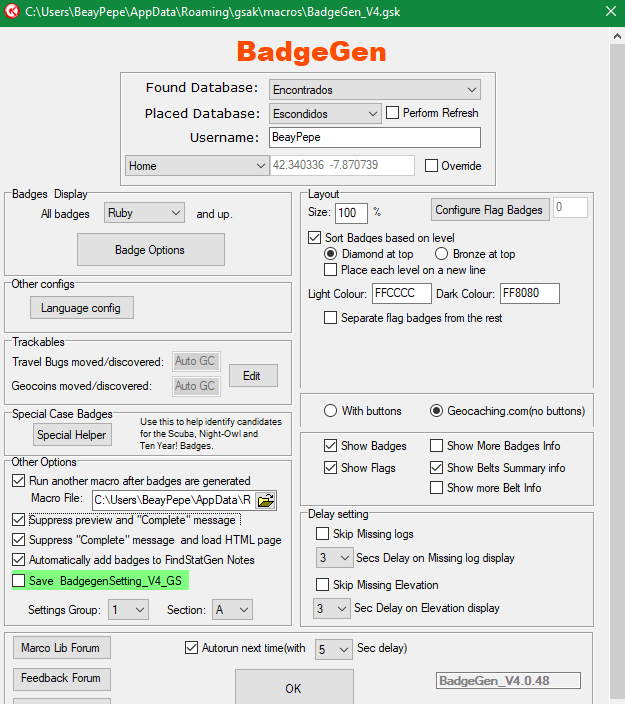
Configuración de Badgegen_V4
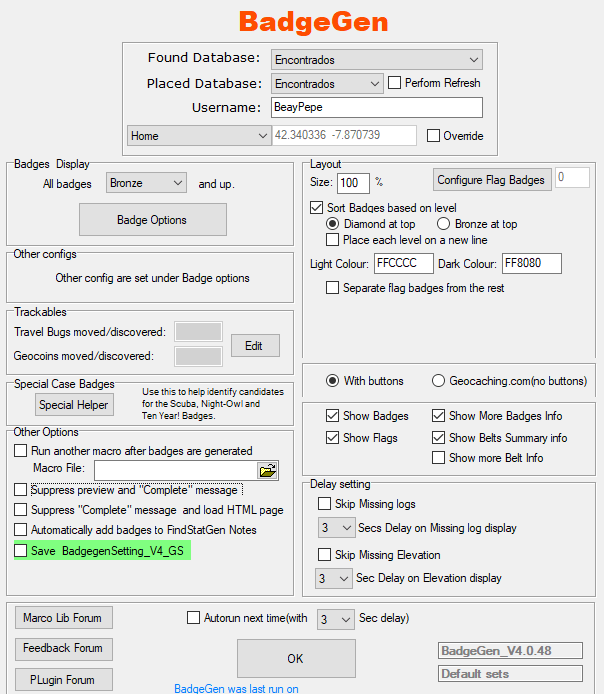
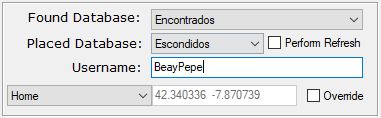
Badgegen se configura desde la pestaña Badges de FindStatGen, pero también tiene su propia ventana de configuración si la ejecutamos directamente:


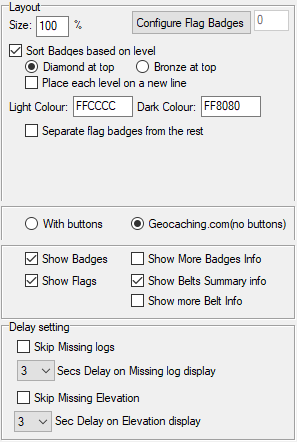
En la configuración de Badgegen podemos:
- Activar/desactivar badges individuales.
- Cambiar los umbrales (ej: FTF badge a partir de 10 FTFs).
- Personalizar colores e iconos.
- Elegir layout de la galería de badges.
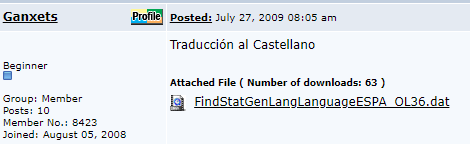
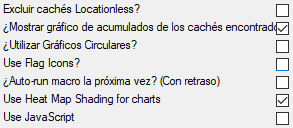
Traducir al español
Por defecto, FindStatGen genera las estadísticas en inglés. Para tenerlas en español:
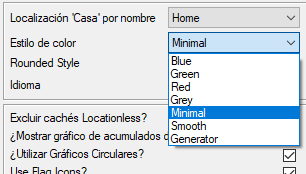
- En la pestaña General, busca el desplegable Language.
- Selecciona Spanish (o "Español" si aparece traducido).
- Si no aparece, necesitas descargar el archivo de idioma
Spanish.lngy colocarlo en la carpetaLanguagesde GSAK.

Personalizar estilos (CSS)
FindStatGen genera un archivo HTML con su propio CSS incrustado. Podemos personalizar la apariencia:
- En la pestaña Output, marca Use custom CSS file.
- Crea un archivo
mis-estilos.cssen la carpeta de salida. - Sobreescribe las clases que quieras cambiar (colores, fuentes, márgenes, etc.).
Ejemplo de personalización:
/* Cambiar color principal a verde BeayPepe */
.stat-header { background-color: #02874d !important; }
.badge-title { color: #02874d !important; }
.chart-title { border-color: #02874d !important; }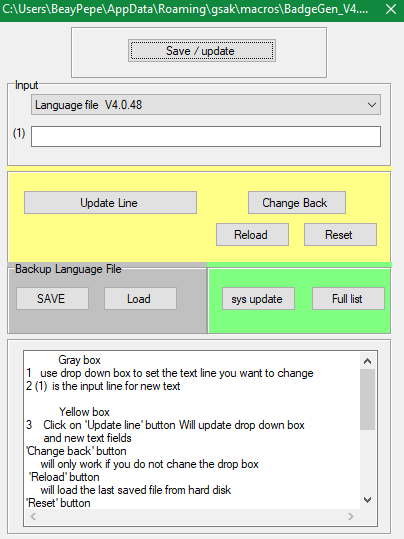




Publicar en tu perfil de geocaching.com
Una vez generadas las estadísticas (botón Generate en FindStatGen), tendrás un archivo HTML en la carpeta de salida configurada. Para publicarlo en tu perfil:
- Sube el archivo HTML (y la carpeta de imágenes/CSS si los hay) a un hosting web (tu propio servidor, GitHub Pages, Netlify, etc.).
- En geocaching.com, ve a Editar perfil.
- En el campo Perfil público o Biografía, añade un enlace o un iframe a tu página de estadísticas.
Mis estadísticas
También puedes configurar FindStatGen para que suba automáticamente por FTP si tienes servidor propio (pestaña Output → FTP Settings).

¡Ya tienes tus estadísticas completas y personalizadas!
En el siguiente tutorial veremos cómo corregir coordenadas masivamente.
Siguiente: Corregir coordenadas →