
Crear la base de datos
Para crear una base de datos nueva, entramos en Bases de datos → Nuevo… (o pulsamos CTRL+N):
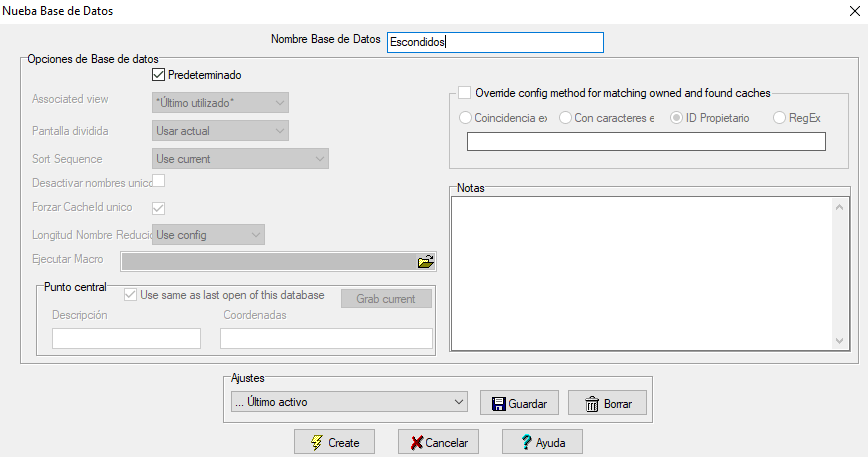
La traducción deja mucho que desear, ya que lo de "Nueba Base de Datos", vaya por Dios…
Simplemente, escribimos el nombre de la base de datos (Escondidos) y hacemos clic en el botón que pone Create.
Nos fijamos ahora que esté seleccionada la base de datos que acabamos de crear:

De momento, no hay ningún caché en esta base de datos.
Importar cachés desde geocaching.com
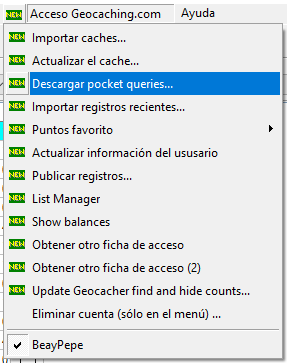
Vamos a importarlos directamente desde geocaching.com. Entramos en el menú superior que dice Acceso geocaching.com y entramos en la primera opción: Importar cachés… Nos aparecerá una ventana en la que importaremos cachés directamente desde geocaching.com:
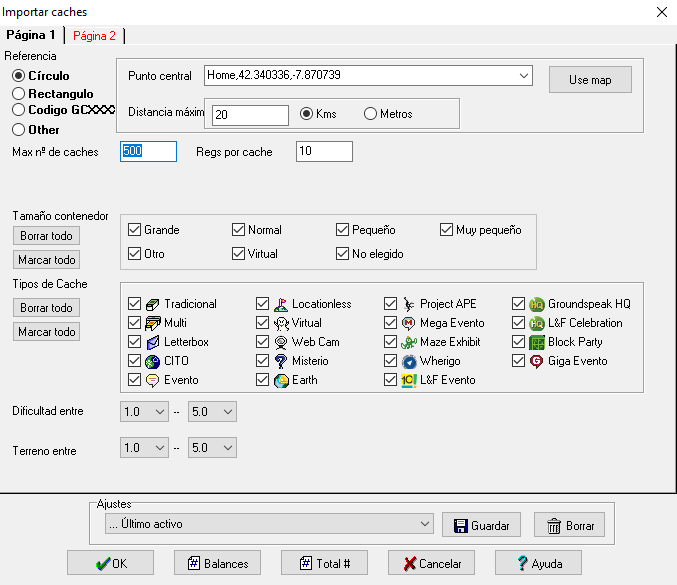
En esta base de datos, queremos meter todos los cachés que hemos escondido, así que, iremos a la pestaña «Página 2» y meteremos nuestro usuario en el campo «Puesto por»:
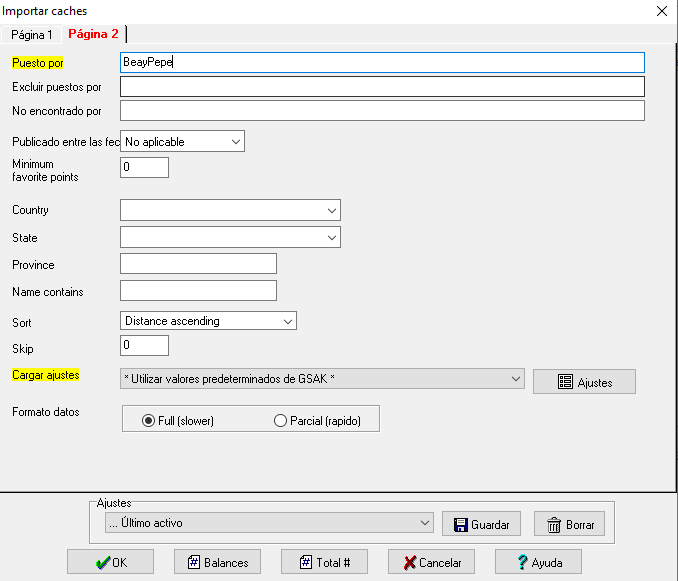
Hacemos clic en OK y ya se pondrá a bajar todos nuestros cachés:

Esto hará que se bajen todos nuestros cachés, incluidos los que aún están sin publicar. Por ejemplo, en esta imagen, se puede ver nuestro caché mystery de Los Suaves que, en el momento de hacer este tutorial, aún estaba pendiente de publicación…
Añadir cachés de otros usuarios
En nuestro caso, como cuando empezamos en esto del geocaching nuestro usuario era jltaboada, vamos a añadir también los cachés puestos por jltaboada igual que antes…

Añadir cachés que faltan manualmente
Si, aún así, no aparecen todos nuestros cachés (a nosotros nos ha pasado), podemos introducir los que falten manualmente. Para ello, volvemos a entrar en Importar cachés, como antes, pero ahora iremos a la página 1 y seleccionaremos Codigo GCXXXX. Una vez hecho esto, escribiremos los códigos GC de los cachés que nos falten separados por comas…
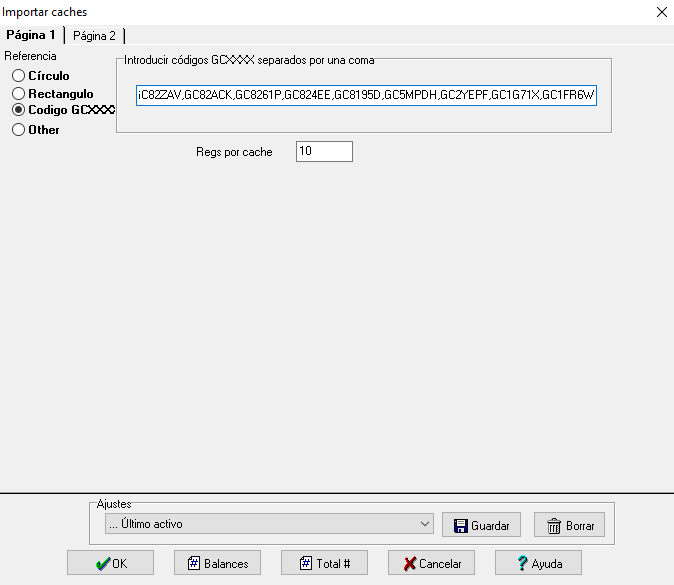
En nuestro caso, hubo bastantes cachés que no reconoció, pero tenemos los códigos GC de todos y los metimos ahí…
También podemos importar desde un archivo si tenemos los códigos guardados:
Usuarios básicos vs Premium
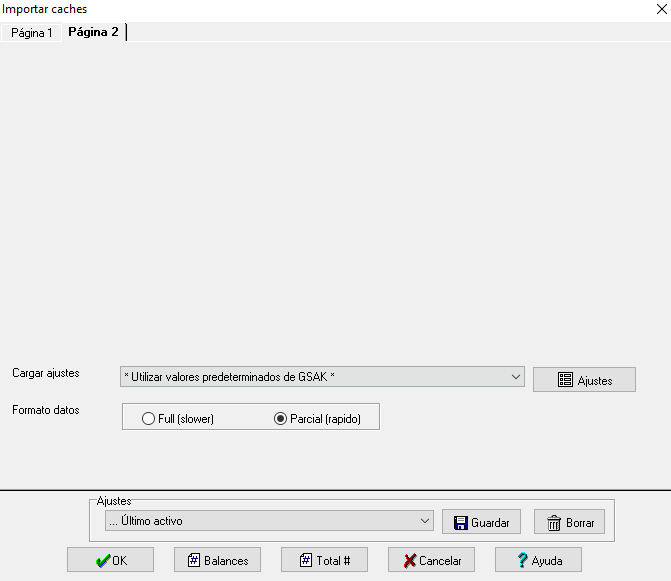
Simplemente, al entrar en la opción de importar cachés, en la página 2, nos aseguraremos de que quede marcada la opción Parcial (rápido) y no la opción Full (slower), ya que los usuarios básicos no pueden bajar en formato Full:
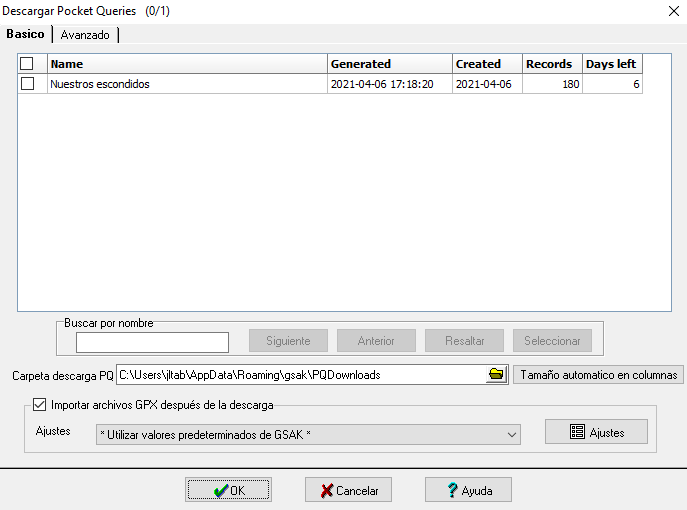
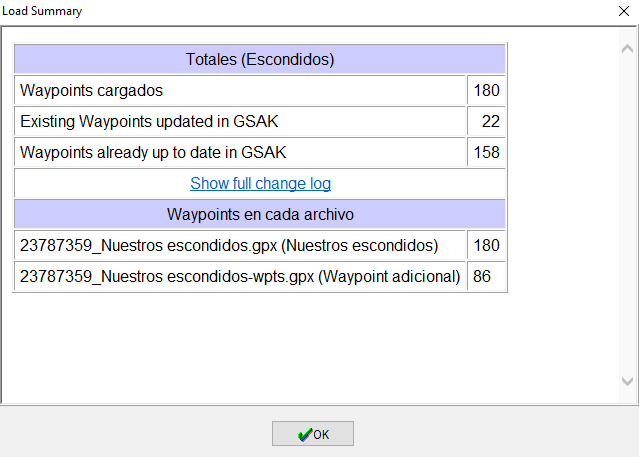
Base de datos de escondidos lista
Ya tienes tu base de datos con todos tus cachés escondidos importados. Ahora puedes filtrar, ordenar, ver en mapa, exportar, etc.
En el siguiente tutorial veremos cómo crear la base de datos de cachés encontrados.
Siguiente: Crear base de datos de cachés encontrados →