
Crear la base de datos
Igual que hicimos en el tutorial para crear una base de datos con nuestros cachés escondidos, haremos una nueva base de datos para nuestros encontrados. Para crear una base de datos nueva, entramos en Bases de datos → Nuevo… (o pulsamos CTRL+N):
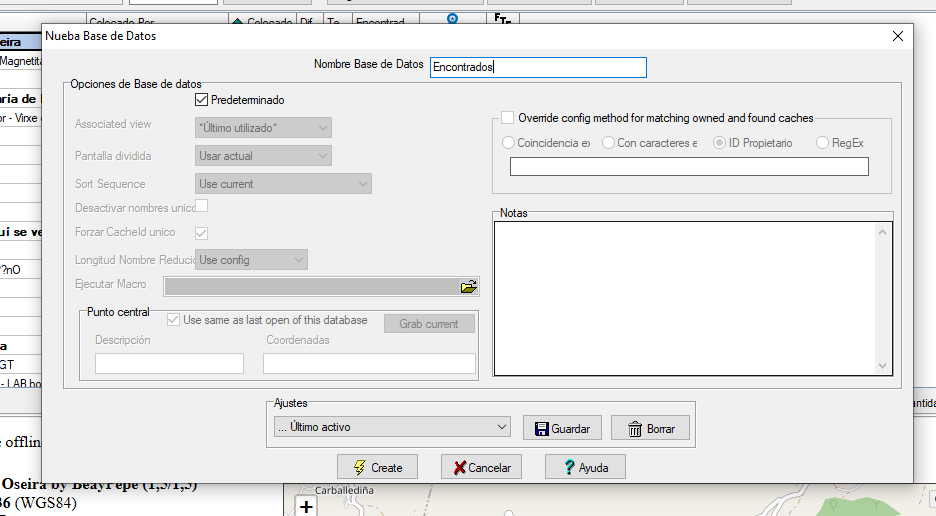
Simplemente, escribimos el nombre de la base de datos (Encontrados) y hacemos clic en el botón que pone Create.
Nos fijamos ahora que esté seleccionada la base de datos que acabamos de crear:

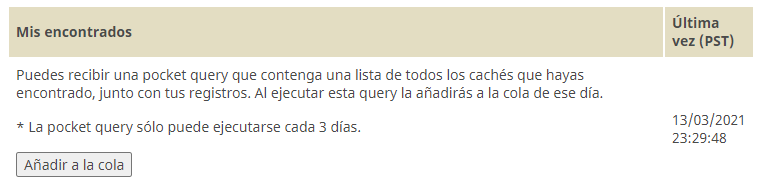
De momento, no hay ningún caché en esta base de datos. Vamos a ver como añadir todos los cachés que llevamos encontrados. Para esto, conocemos dos métodos. Uno es un coñazo! que consiste en meter los códigos GC de todos los cachés. El otro es utilizando una pocket query, que necesita que seamos usuarios Premium de Geocaching.
Método 1: Introduciendo los códigos GC
Si entramos en nuestro perfil de geocaching, podemos ver todos los cachés que hemos encontrado. Para ello, primero entramos en nuestro panel de control, que está en la parte superior de la web de geocaching.com. También podemos hacerlo directamente en este enlace:
https://www.geocaching.com/my/default.aspx
Una vez en el panel de control, en la parte izquierda veremos un botón que pone «Ver perfil»:
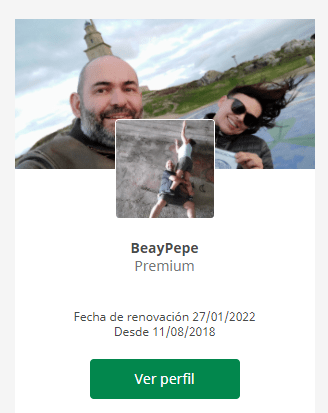
Al entrar en el perfil, veremos algo parecido a esto:

Si hacemos clic en Geocachés justo encima de donde aparece la Información del perfil, veremos un listado con todos nuestros cachés encontrados y escondidos:

Justo al lado de donde pone Geocachés encontrados, entre paréntesis, está escrito Todos los Geocachés encontrados. Haciendo clic ahí, entra directamente a un listado en el que podemos ver todos nuestros cachés:
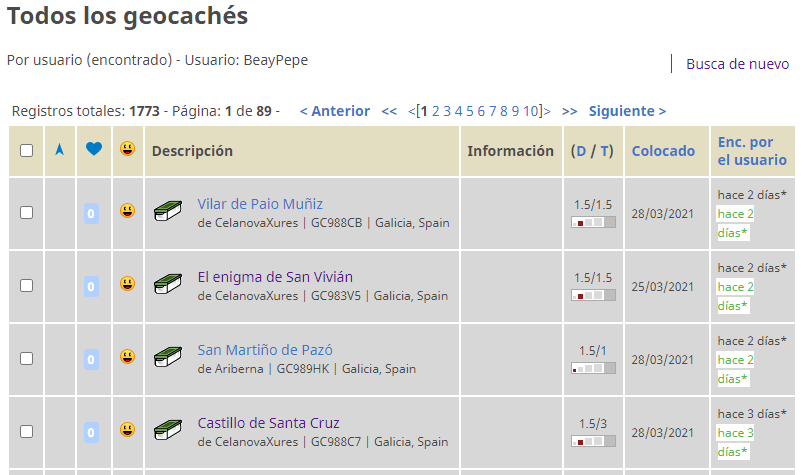
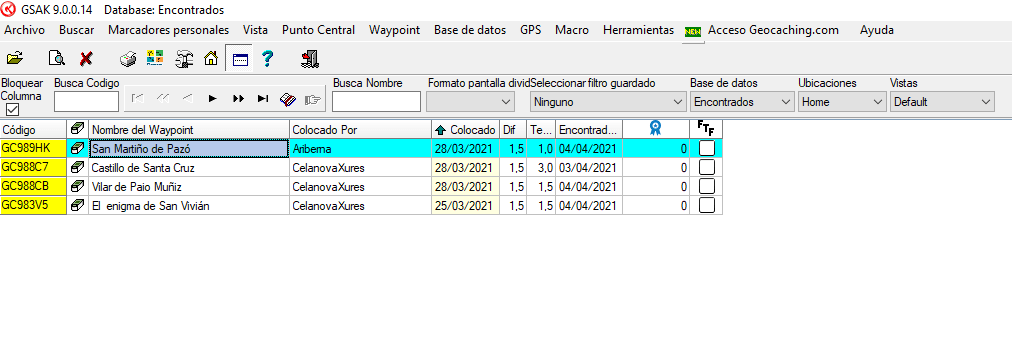
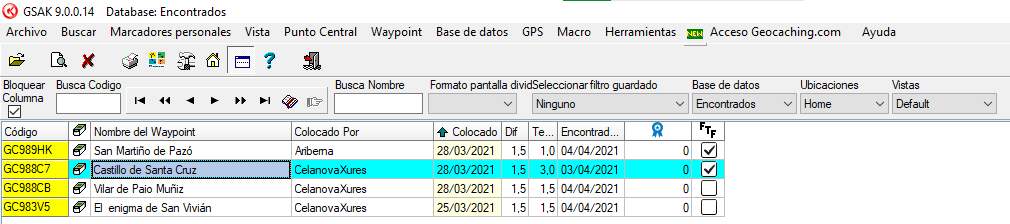
Cada caché, debajo de su nombre, tiene el owner y luego su código GC. Esto es lo que tendríamos que ir metiendo después en GSAK. Vamos a hacer la prueba metiendo estos primeros cuatro cachés, cuyos códigos GC son: GC988CB, GC983V5, GC989HK, GC988C7.
Volvemos a GSAK y nos aseguramos de que tenemos seleccionada la base de datos de Encontrados. Una vez en nuestra base de datos, importaremos los cachés en el menú Acceso Geocaching > Importar cachés…
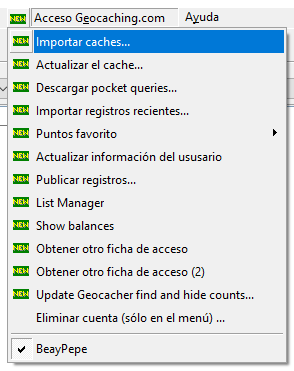
Seleccionamos Codigo GCXXXX y escribimos los códigos GC de los cachés separados por comas:



Método 2: Pocket Query (usuarios Premium)
El método con Pocket Query es mucho más rápido y cómodo para importar muchos cachés de golpe. Los pasos son:
- En geocaching.com, ve a Mis Pocket Queries y crea una nueva.
- Configura: Tipo = Traditional, Multi, Mystery, etc. / Encontrados por mí = Sí.
- Ejecuta la Pocket Query y descarga el archivo .gpx o .zip.
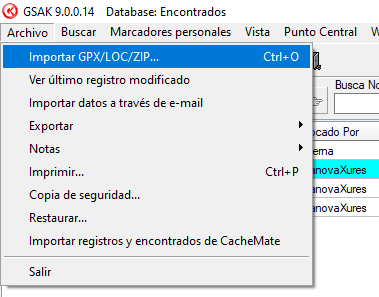
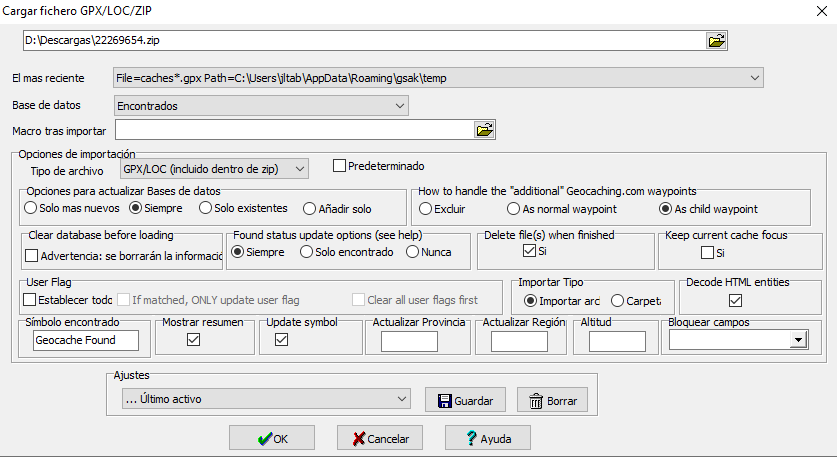
- En GSAK: Archivo → Importar GPX/LOC/ZIP (o CTRL+O).
- Selecciona el archivo descargado y la base de datos Encontrados.
- ¡Importar! Se añadirán todos tus cachés encontrados de golpe.
Este método es el recomendado si tienes muchos cachés encontrados y eres Premium.
¡Ya tienes tu base de datos de encontrados!
En el siguiente tutorial veremos cómo instalar y usar macros en GSAK.
Siguiente: Macros en GSAK →