
Descargar e instalar GSAK
Por supuesto, lo primero que tenemos que hacer para poder utilizar GSAK es instalarlo. Hemos de tener en cuenta, que este programa es para Windows, así que solo se puede instalar en un ordenador con Windows. Podemos encontrarlo para su descarga en su página oficial:

Cuando entramos en la página oficial de GSAK, nos encontraremos algo así:

Para descargarlo, hacemos click en la parte inferior donde dice Download here. Esto hará que se descargue a nuestro ordenador un pequeño archivo llamado GSAK9FINAL.exe.
Una vez que esté descargado, lo ejecutaremos (suponemos que se os habrá metido en la carpeta de descargas, buscadlo ahí…).
El proceso de instalación es muy sencillo. En la primera ventana que aparece nos pregunta por el idioma de la instalación. Nosotros lo instalaremos en español, así, cuando se instale quedará el programa en español (aunque después podremos cambiar el idioma, si queremos).
Después, simplemente le damos a aceptar o continuar en todos los pasos que nos va dando, sin miedo, que no pasa nada… En el último paso, ya nos sale la opción de Ejecutar GSAK. Al hacer clic en Finalizar, ya estará instalado y se ejecutará. Veremos algo tal que así:

En ese mensaje nos dice que GSAK no tiene ningún dato guardado, y nos pregunta si queremos que cargue unos datos de ejemplo que trae él por defecto. Le daremos que no, ya que meteremos nuestros propios datos…
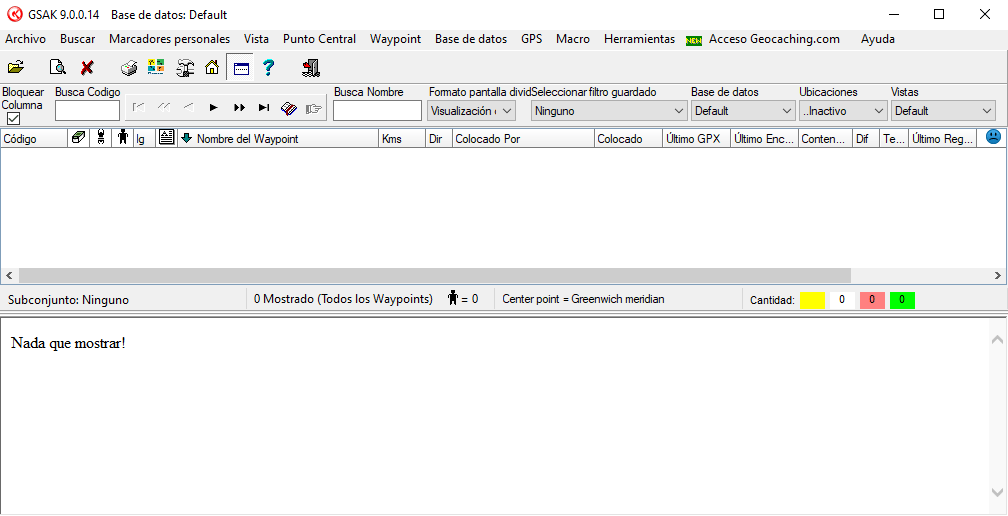
Como es la primera vez que abrimos el programa, nos aparecerán ventanas de ayuda que podremos revisar, pero nosotros las cerraremos y marcaremos que no nos vuelvan a aparecer. Así, la ventana principal del programa debería aparecer como esta:
Conectar GSAK con geocaching.com
Ya está GSAK listo. Vamos ahora a hacer algunas configuraciones iniciales interesantes…
Para conectar GSAK con nuestra cuenta de geocaching.com, haremos clic en el menú Acceso Geocaching.com y haremos clic en «obtener otro ficha de acceso», con lo que se abrirá una ventana para iniciar sesión en geocaching.com
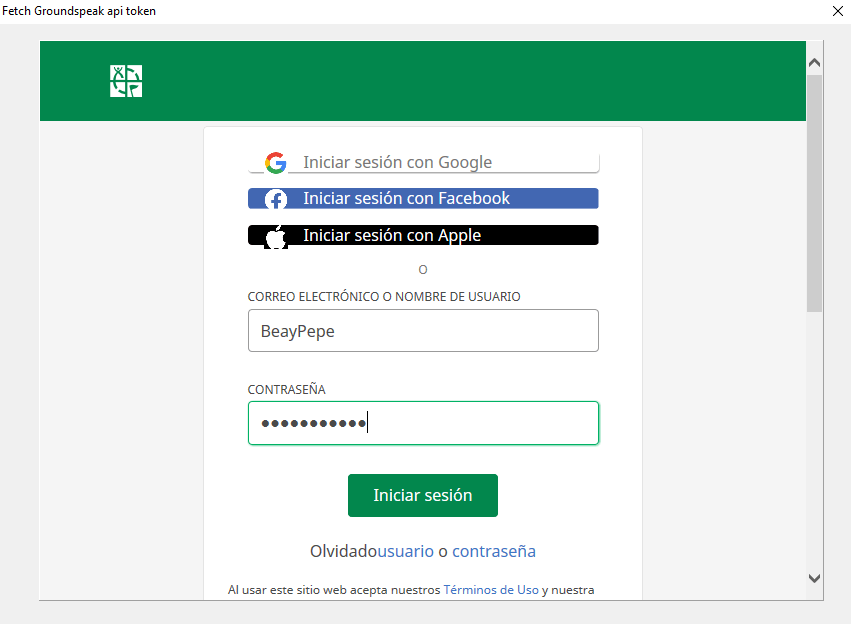
Metemos nuestro usuario y contraseña y hacemos clic en Iniciar sesión. Con esto, hemos iniciado sesión en nuestra cuenta y tenemos que aceptar el permiso que nos pide geocaching.com para compartir los datos con GSAK:

Al hacer clic en De Acuerdo, ya le hemos concedido los permisos necesarios a GSAK para acceder a nuestra cuenta de geocaching.
Una vez hecho esto, actualizaremos nuestra información de usuario y ya tendremos GSAK conectado con nuestra cuenta.
Configuración inicial recomendada
Una vez conectado, podemos hacer algunas configuraciones iniciales que nos vendrán muy bien:
- Idioma: Si no lo instalaste en español, puedes cambiarlo en Herramientas → Opciones → General → Idioma.
- Actualización automática: En Herramientas → Opciones → General, marca Comprobar actualizaciones al inicio.
- Copia de seguridad: En Herramientas → Opciones → Copia de seguridad, configura copias automáticas diarias.
- Mapas: En Herramientas → Opciones → Mapas, elige tu proveedor preferido (Google Maps, OpenStreetMap, etc.).
¡Ya tienes GSAK instalado, conectado y configurado!
En el siguiente tutorial veremos cómo crear tu primera base de datos con tus cachés escondidos.
Siguiente: Crear base de datos de cachés escondidos →