
Ahora que ya sabes lo que es el waymarking y cómo se loguea un waymark, te vamos a enseñar cómo crear tu propio waymark…
En este caso, vamos a crear un waymark para la categoría Photo Goals, para así poder conseguir el geodesafío express de crear un waymark de esta categoría.
En esta categoría, según su descripción, esto es lo que hay que hacer:
Traduciéndolo a castellano, nos dice:
Pues, para este tutorial, vamos a hacer un waymark en el que haya que hacerse una foto mientras pilotas un barco. Uno de los requisitos para poder publicar este tipo de waymarks es que tú lo hayas conseguido y, para eso, tienes que aportar una foto de tu hazaña. Esta es nuestra foto:
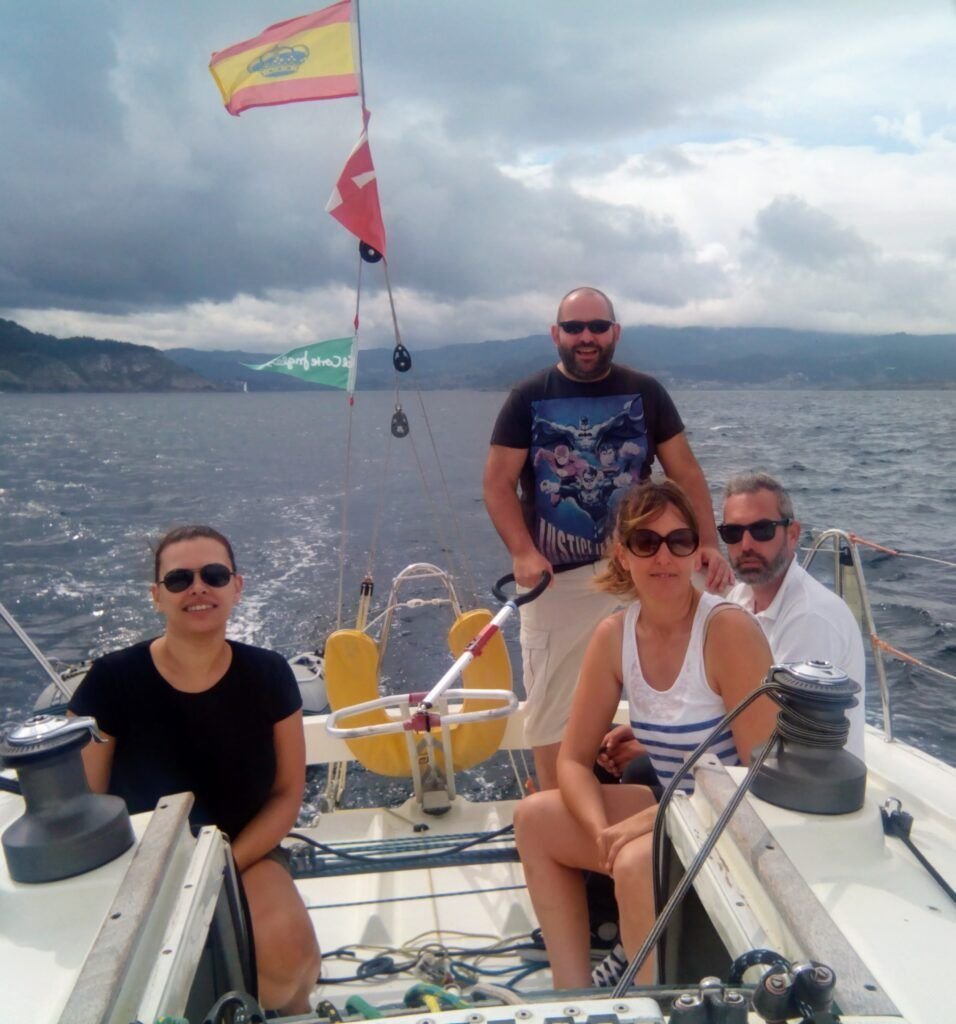
Ya sabemos que no es que sea una foto muy divertida, pero nosotros lo pasamos pipa ese día.
Pues, vamos al lío…
Acceder a la categoría
Lo primero, entramos en la página de la categoría en cuestión: Photo Goals a través de este enlace:
También se puede buscar en el buscador de categorías.
La página en cuestión es algo como esto:

En la parte derecha de la pantalla, justo debajo del mapa, hay un menú con opciones de la categoría y, precisamente la primera opción es «Post New Waymark», que es precisamente donde entraremos. Veremos algo así:

Datos del Waymark
En esta misma pantalla, tenéis que introducir, más abajo algo de información:

Para este waymark, nosotros lo dejamos así:

En este caso, el waymark se llama «Pilot a boat and have a fun». Ponedlo en inglés, ya que si no, no os lo publican.
Hay que poner unas coordenadas, aunque cualquiera que loguee este waymark, lo puede hacer desde cualquier sitio, se supone que vosotros tenéis que poner la ubicación de donde conseguisteis hacerlo. Nosotros lo hicimos en la ría de Vigo, entre Baiona y las Islas Cíes. Increíble!!!
Tenéis que poner una descripción corta y una más larga. Siempre en inglés, aunque también se puede poner, a mayores, en castellano (o en cualquier idioma), pero no puede faltar nunca el inglés. Para los que no sabemos inglés, el traductor de Google siempre ayuda…
Si te atreves, puedes utilizar código html para dejar el texto más bonito, pero no nos vamos a meter con eso aquí…
Después, te queda esto:

Puedes poner un mensaje que no se verá en el waymark publicado, solo lo verán los que votan esta categoría. Viene a ser como las notas al revisor. Aceptamos las dos casillas que nos quedan, y pulsamos sobre el botón Save and Continue…
Añadir imágenes
Ahora, llegamos a la pantalla donde subiremos nuestra foto:

Seleccionamos el archivo, le ponemos una descripción (no es obligatoria) y le damos a Upload Image. Nos lleva a una página como esta:

Desde aquí, podríamos subir más imágenes, pero no vamos a hacerlo. Hay categorías de waymarks que os piden varias fotos, así que, las subiríais desde aquí, haciendo clic donde pone [Click here to upload another image].
Una vez subidas las imágenes que queramos, le damos a Continue → y ya veremos como queda nuestro waymarking:
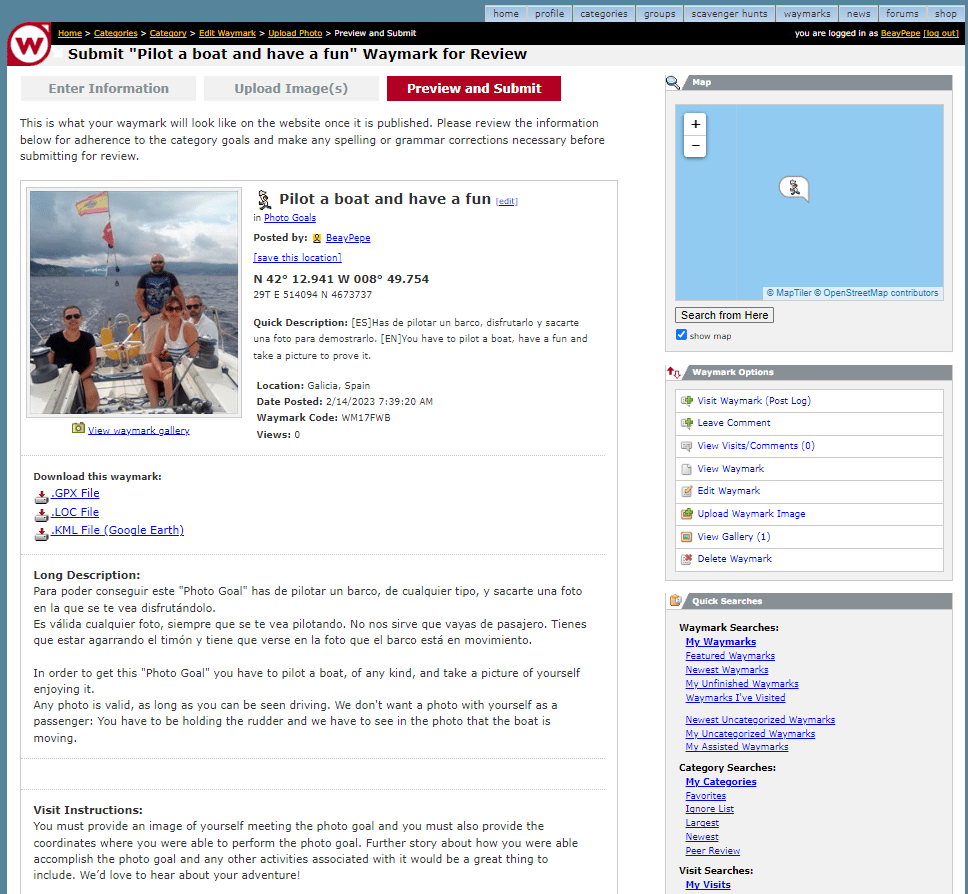
Publicación
Si nos gusta como queda, ya solo nos queda enviarlo a revisión. Para esto, al fondo de esta página tenemos un botón que dice «Submit waymark to review». Si no queremos enviarlo todavía, podemos guardarlo dándole al botón «Save and submit later». En este último caso, podremos continuar el proceso en cualquier momento, entrando en «My Waymarks» en el menú de la parte derecha de la pantalla.
En cuanto enviamos el waymark a revisión, ya solo nos queda esperar a que suene la flauta y algún oficial de la categoría nos lo publique no nos lo deniegue por alguna extraña razón. SUERTE!!!
¡Pues, aunque no teníamos muchas esperanzas de que nos lo publicaran, finalmente lo hicieron sin protestar lo más mínimo. Podéis ver aquí el waymark:
Este tutorial es válido para crear waymarks en cualquier categoría (hay 1229 en este momento, pero sigue creciendo la cosa). La única diferencia es que cada categoría tiene sus propios requisitos para que os publiquen el waymark. Por ejemplo, en nuestra categoría City Names in Giant Letters, tenéis que subir, obligatoriamente dos fotos del lugar. Y citar vuestras fuentes y una serie de requisitos que podréis ver en la descripción de la categoría. Así que, antes de crear un waymark, leed bien la descripción de la categoría, ya que si no cumplís algún requisito, no os publicarán el waymark.
Y, ya que estamos… si en vuestra ciudad tenéis algunas letras como las de nuestra categoría, por favor, cread un waymark con ellas. A ver si conseguimos llenar la categoría de sitios chulos! Con la lata que dio crear la categoría, por lo menos, que haya waymarks en ella…