
Lo primero que tenemos que tener claro en un caché mystery es que vamos a necesitar unas coordenadas iniciales y unas coordenadas finales (que es donde estará escondido el caché). Las iniciales solo sirven para que el caché aparezca en el mapa en algún sitio, pero hay que ponerlas, claro…
Obteniendo las coordenadas
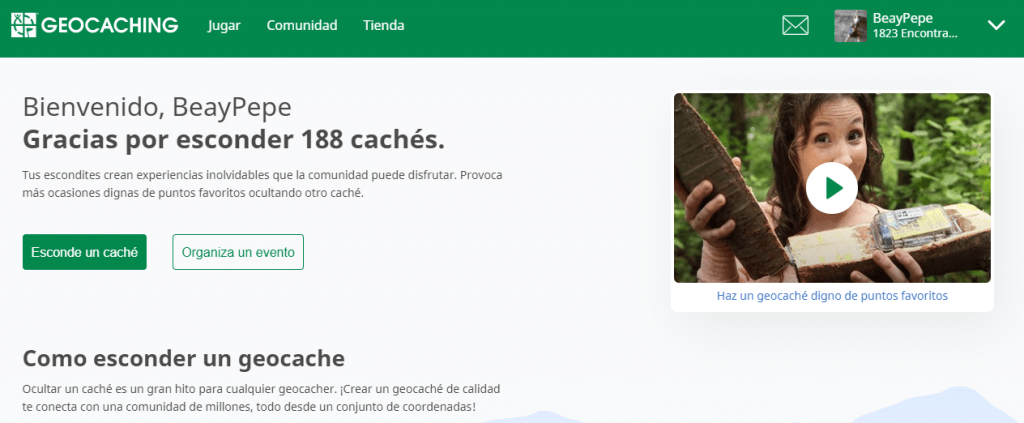
Iniciamos el proceso de esconder un caché, del mismo modo que para cualquier otro tipo de caché. En la web de geocaching.com, hacemos clic en jugar y, en el desplegable que aparece, hacemos clic en «Esconder un geocaché». También puedes entrar directamente a través de este enlace: https://www.geocaching.com/play/hide
Si tienes algún caché pendiente de publicar o de mantener, te avisará de ello. Haremos clic en el botón que dice «Continuar de todas formas».

Vemos el mapa con los círculos donde no podemos esconder y hacemos clic en el botón para continuar.

Ahora, nos pregunta por el tipo de caché. Como no queremos hacer ni un Geocaché tradicional ni un Multi-caché, hacemos clic en Mostrar más tipos de geocaché:

Hacemos clic en Caché mystery y nos aparecerá algo como esto:
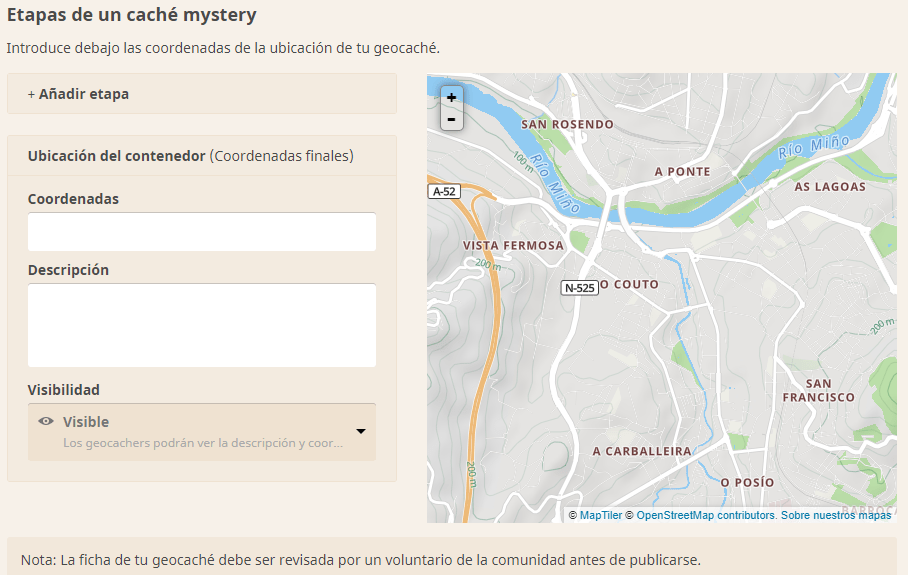
Pulsamos sobre +Añadir etapa y nos aparece algo así:
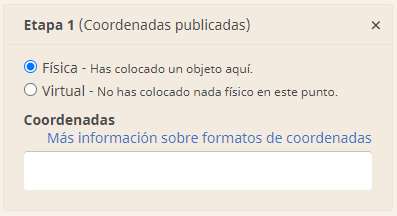
Aquí pondremos las coordenadas que verá todo el mundo en el mapa. Estas son las coordenadas públicas. Han de estar a un máximo de 2 millas (3,2 km) de donde has escondido el caché. Como en este punto no hemos escondido nada, marcaremos la opción de Virtual.
Justo debajo, tenemos algo de este estilo:
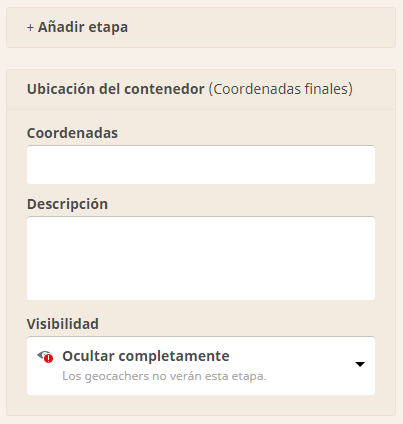
Aquí pondremos las coordenadas finales del caché. Estas coordenadas han de cumplir que están, como mínimo, a 0,1 millas (161 metros) de cualquier otro caché físico.
Si todo es correcto, se habilita el botón de Continuar y pulsamos sobre él. Nos aparecerá algo así:
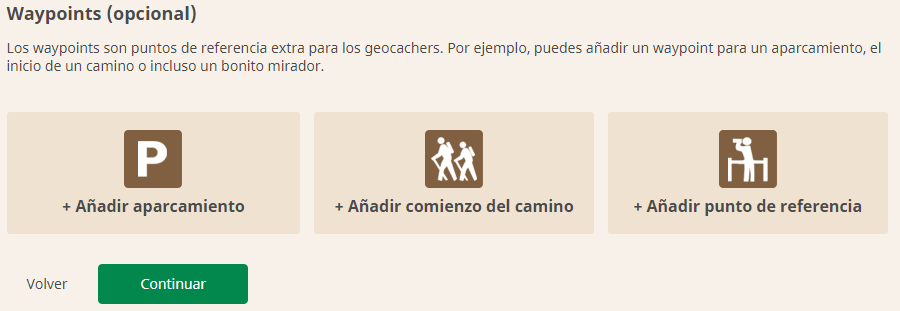
Para no dar pistas sobre la ubicación del caché, nosotros no pondríamos nada ahí. Pulsamos en Continuar otra vez.
Confirmación del tipo de caché
Ahora ya estamos en la página en la que pondremos la descripción del caché. Del mismo estilo que en cualquier otro tipo de caché. Con la salvedad de que en el listing tenemos que dar las pistas necesarias para calcular las coordenadas.
Para esto te ayudará haber resuelto algún mystery. Normalmente, cuando resolvemos mysterys, nos sirven de ideas o inspiración para nuevos mysterys.
Por ejemplo, nosotros creamos el caché Aritmética en el centro comercial después de resolver el de Aritmética en las alturas.
La única diferencia con la edición de cualquier otro tipo de caché es que aparece esta opción:

Si quieres insertar un Certitude, podemos desmarcarlo, ya que serían dos comprobadores de soluciones. Si no, puedes marcarlo.
Al hacer clic en continuar, nos aparecerá una pantalla en la que escogeremos el tamaño de caché, la dificultad, el terreno y los atributos:

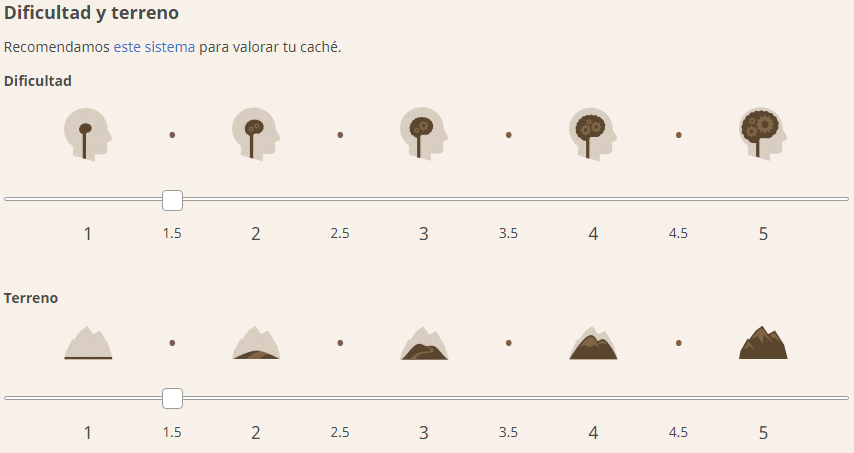
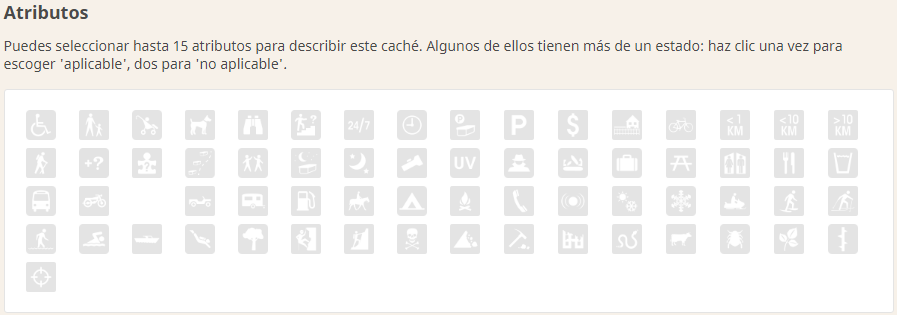
Una vez seleccionados todos estos datos, hacemos clic en Guardar y previsualizar y ya estará nuestro caché mystery creado.
Añadiendo puntos de interés
Podemos añadir waypoints como aparcamiento, inicio de ruta o puntos de referencia. Esto ayuda mucho a los buscadores.
En este ejemplo, no pondremos nada ahí, pero podemos poner los waypoints de aparcamiento, comienzo de ruta o punto interesante que queramos, como en cualquier otro tipo de caché.
Descripción y Comprobador de Soluciones
Insertar Certitude
Si queremos insertar un comprobador de soluciones en Certitude, entraremos en el siguiente enlace: https://www.certitudes.org/
Tenemos que iniciar sesión con nuestros datos de geocaching.com. Al hacer clic en iniciar sesión, ya se conecta con geocaching.com para usar sus credenciales. Tenemos que autorizarlo, por supuesto.

Ahí tenemos que escribir nuestro código GC (lo verás en la parte superior del caché que acabamos de crear) y hacer clic en Crear mi solución. Solo funcionará si el caché es tuyo, por supuesto…

Cubrimos todos estos datos. Si la solución son las coordenadas finales, ya está. Si es una contraseña, tienes que poner las coordenadas finales abajo. Además, en Información adicional puedes poner las pistas que consideres necesario. Y en archivo adicional puedes poner alguna foto spoiler.
Al hacer clic en Crear mi solución, nos dará un código html:

Este código html, hemos de copiarlo y pegarlo al final del listing del caché. Para ello, volvemos al caché y hacemos clic en «Editar», en el Menú de administrador que te aparece en la web del caché que has creado antes.
En la descripción del listing, pulsamos sobre Fuente HTML y pegamos el código que hemos copiado en Certitude. Una vez hecho esto, guardamos y ya está listo:
Puedes validar la solución a tu puzzle con certitude.
Enviar a revisión
Ahora, solo nos falta enviar a revisión. Al enviarlo, en la nota del revisor, tenemos que explicar como se resuelve el mystery y, si hemos puesto Certitude, lo que hay que poner en Certitude para que te dé la solución.
¡Y ya está nuestro caché mystery listo!
Si queréis ver como ha quedado el caché, podéis hacerlo desde el siguiente enlace (cuando esté publicado, claro):
GC8YWHQ – Aritmética en el centro comercial